
Preparar y enviar un mensaje por WhatsApp
Usá plantillas y revisá el mensaje antes de enviarlo.
Antes de empezar
- El teléfono correcto del paciente y acceso a WhatsApp.
Paso a paso
Elegí desde dónde empezar
En el grupo Clínica del menú, abrí Recordatorios. También podés utilizar Recordar en el detalle de un turno.
Seleccioná paciente y mensaje
Elegí una plantilla guardada o prepará tu texto. Comprobá a quién está dirigido y qué información incluye.
Revisá la vista previa
Verificá paciente, teléfono, fecha y hora. Pulsá el lápiz o el texto de la burbuja verde para ajustar el borrador. Copiar y Abrir WhatsApp usan ese texto; editarlo no modifica la plantilla guardada.
Prepará un mensaje con Clara desde Agenda
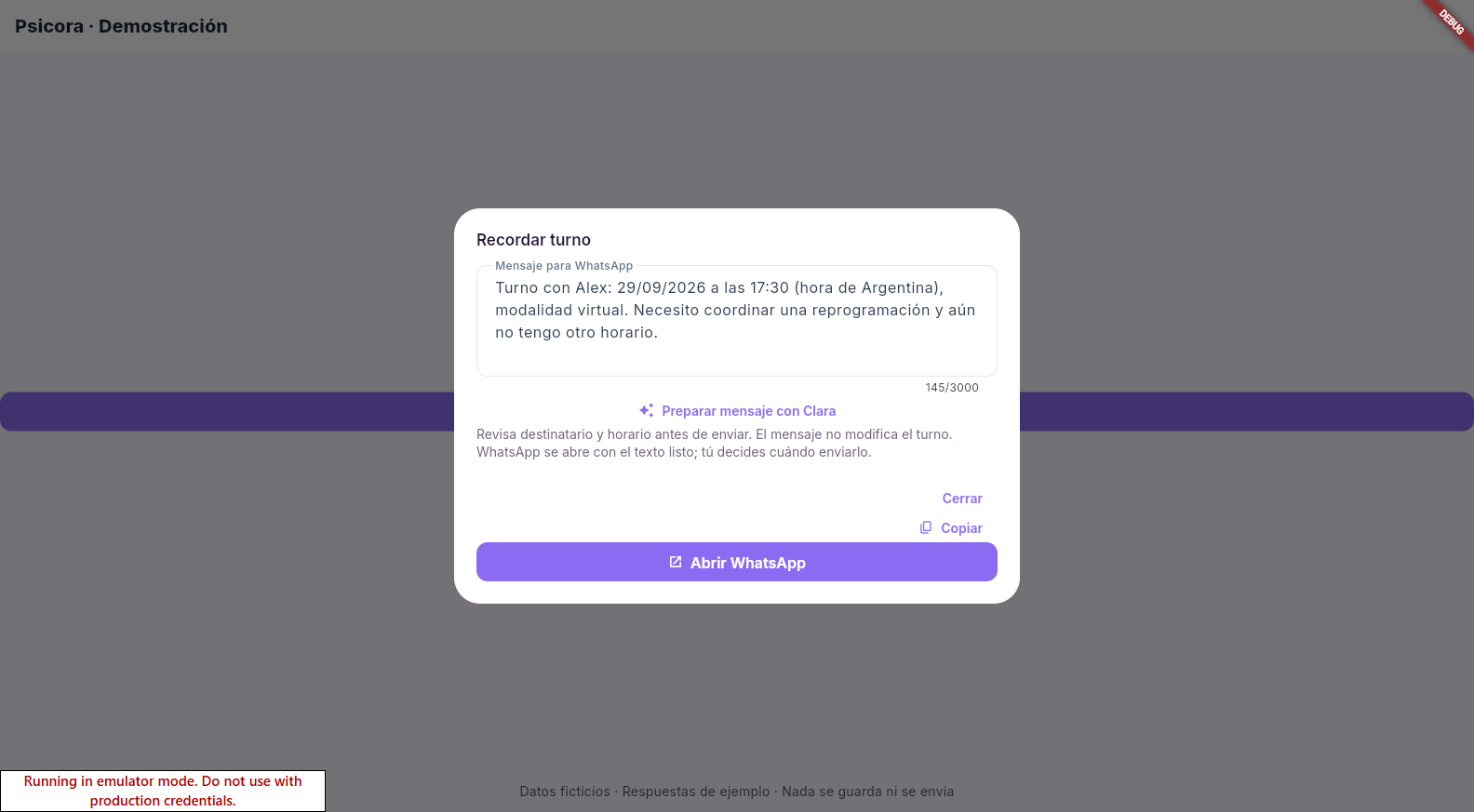
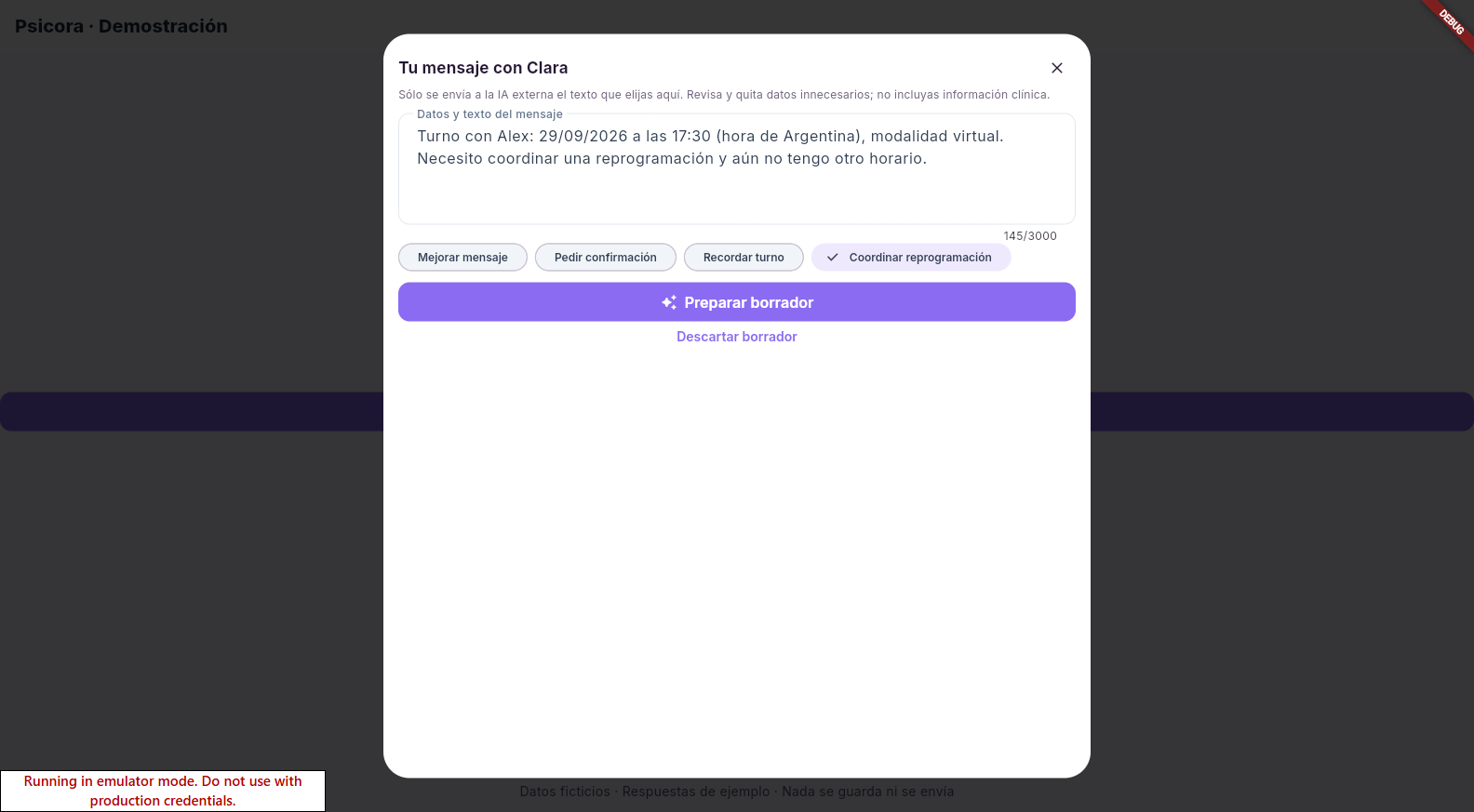
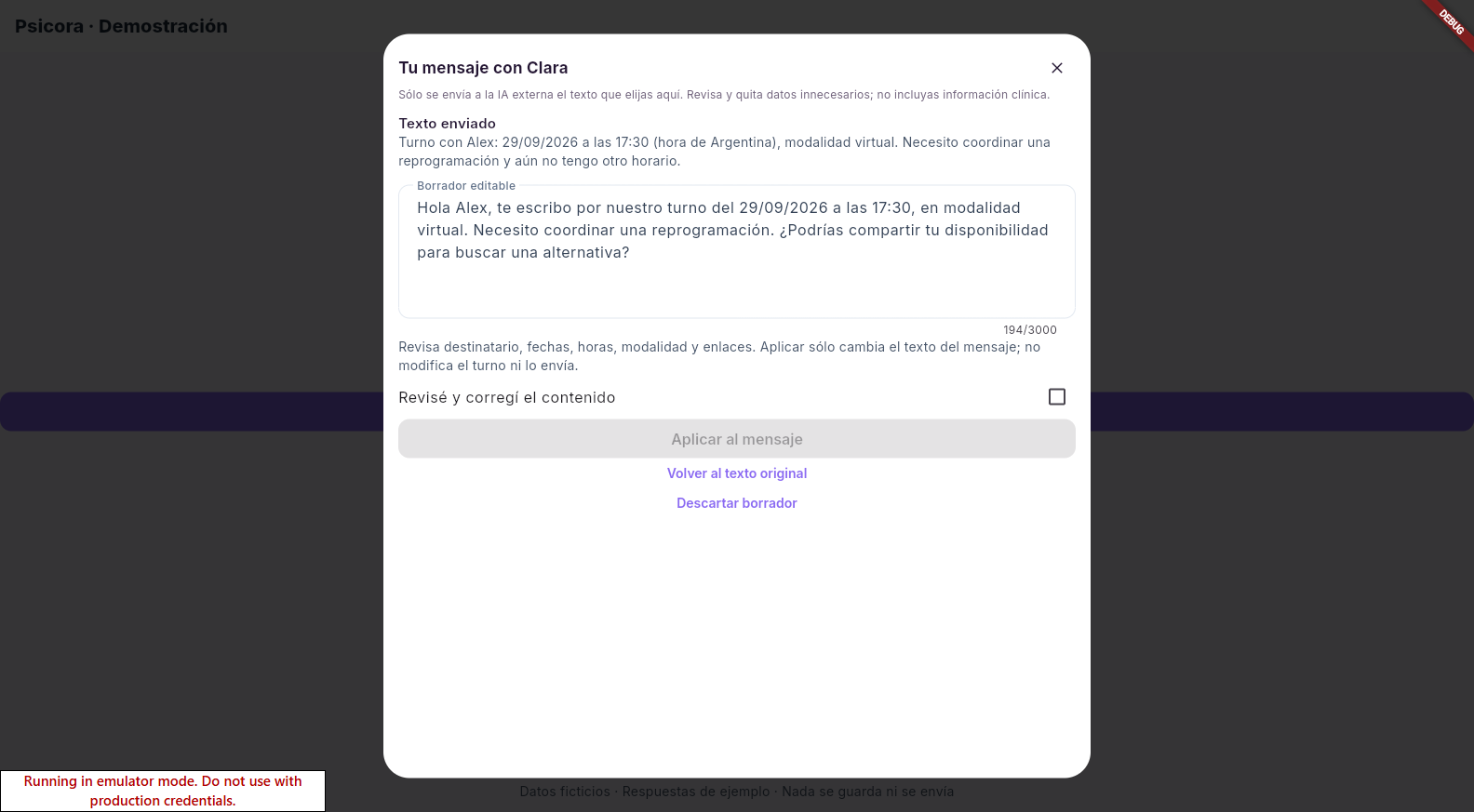
En el detalle del turno, abrí Recordar paciente por WhatsApp o WhatsApp y pulsá Preparar mensaje con Clara. Revisá el texto elegido (20–3000 caracteres), quitá datos innecesarios y elegí Mejorar mensaje, Pedir confirmación, Recordar turno o Coordinar reprogramación. Revisá y corrige el borrador, marcá Revisé y corregí el contenido y aplicá al mensaje. Después podés copiarlo o abrir WhatsApp para enviarlo manualmente.
Abrí WhatsApp
Pulsá Abrir WhatsApp o Copiar. Se abrirá WhatsApp con el mensaje listo. Vos confirmás el envío desde allí, después de revisar el destinatario.
Guardá tus plantillas
Usá Agregar mensaje para guardar un texto reutilizable con nombre y categoría. El ícono de información junto al campo Mensaje explica las llaves al pasar el cursor o hacer clic. Los campos como {paciente}, {fecha_turno} y {hora_turno} se completan con los datos disponibles; la tarjeta Los datos se completan por vos recuerda cómo funcionan.
Cómo comprobarlo
El mensaje aparece enviado dentro de WhatsApp. Abrir la aplicación no prueba que se haya enviado.
Ten en cuenta
- Los recordatorios por WhatsApp requieren tu acción; no se anuncian como envíos automáticos.
- Si no abre, comprobá el teléfono y el acceso a WhatsApp en el dispositivo.
- Al elegir otra persona o plantilla se prepara un nuevo borrador. En móvil, abrí una plantilla para elegir al paciente, editar la burbuja y copiar o abrir WhatsApp.
- Pedir confirmación en el mensaje no confirma el turno en Agenda. Coordinar una reprogramación sólo redacta la propuesta: cuando haya acuerdo, guardá el nuevo horario desde Agenda.
- No incluyas información clínica en el texto elegido. Se procesa con IA externa. Comprobá destinatario, fecha, hora, zona y enlaces; Clara puede equivocarse.
¿Te ayudó esta guía?
Tu respuesta nos ayuda a mejorar las instrucciones.