
Reprogramar, cancelar y registrar asistencia
Mantené el estado del turno de acuerdo con lo que ocurrió.
Antes de empezar
- Un turno guardado en Agenda.
Paso a paso
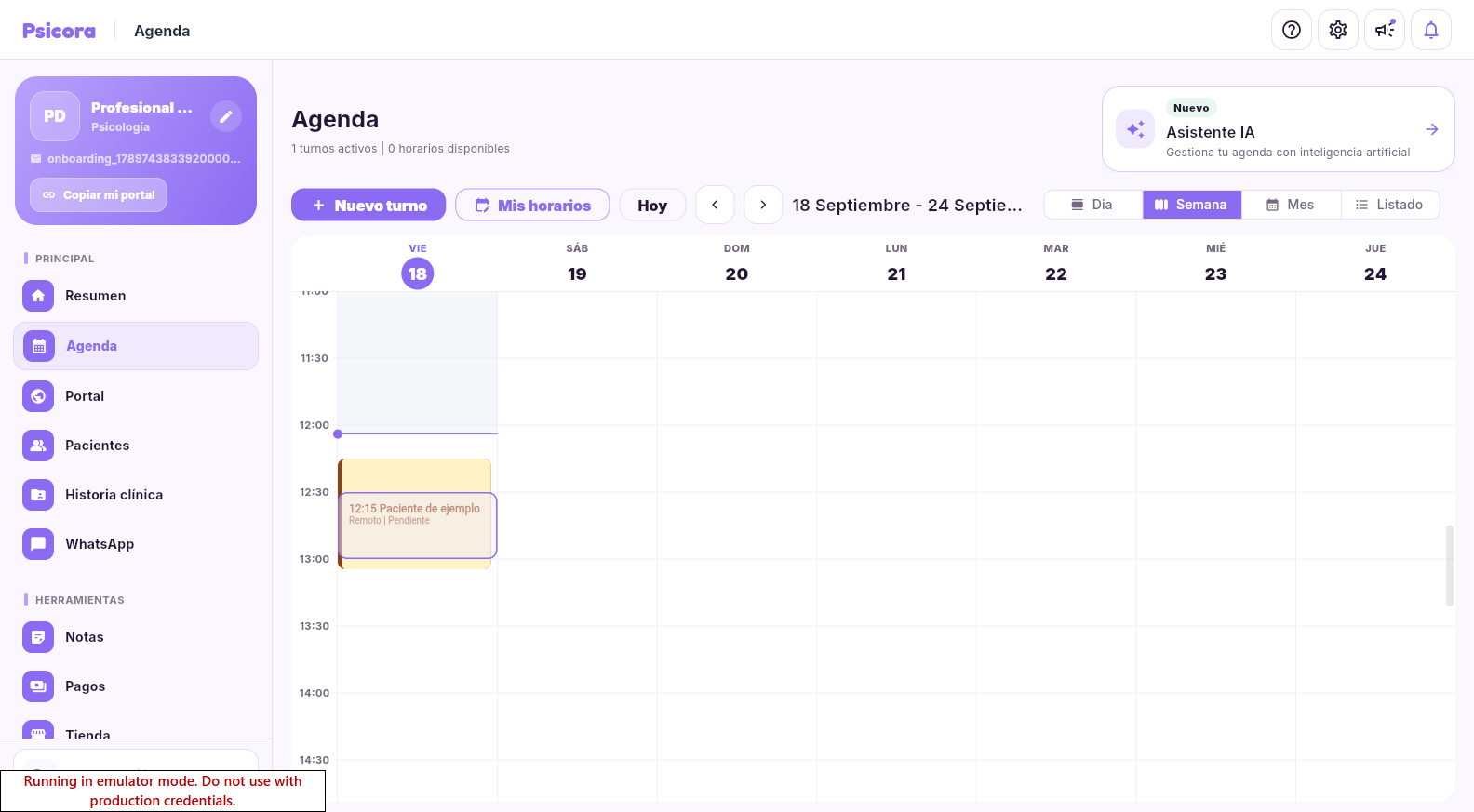
Abrí el detalle
Buscá la fecha y seleccioná la sesión. Comprobá el paciente para evitar modificar otro turno.
Cambia fecha u otros datos
Usá Editar para corregir fecha, hora, modalidad u honorario y guardá los cambios.
También podés empezar desde Pacientes
Pulsá Reprogramar junto a Nuevo para elegir entre pacientes con turnos próximos, o usá el botón de su ficha. Si hay varias sesiones, seleccioná una. Edita fecha, horario, modalidad y honorario; este acceso conserva la duración y los pagos. Si el turno cambió o dejó de ser próximo, volvé a abrirlo antes de guardar.
Registrá el estado
Usá las acciones disponibles del detalle para confirmar, cancelar o registrar lo ocurrido en la sesión. No marques atendido un turno que todavía no sucedió.
Revisá el alcance
Si la acción corresponde a una serie, lee si afecta una ocurrencia, las siguientes o toda la serie antes de confirmar.
Comprobá la agenda
Volvé a la fecha correspondiente y verifica el nuevo estado. Si cambió el horario, comunícalo al paciente por el canal que utilices.
Cómo comprobarlo
El turno refleja la fecha y el estado correctos. El historial y los indicadores utilizan esos estados.
Ten en cuenta
- Cancelar y eliminar no son lo mismo: revisá el mensaje de confirmación.
- No supongas que editar una sesión envía automáticamente un WhatsApp.
- Para coordinar por mensaje, abrí WhatsApp desde el turno y usá Preparar mensaje con Clara. La propuesta es editable y no cambia el horario; guardá la reprogramación en Agenda después de acordarla.
¿Te ayudó esta guía?
Tu respuesta nos ayuda a mejorar las instrucciones.