
Crear y editar un paciente
Guardá una ficha para vincular sus turnos y registros.
Antes de empezar
- Estar dentro de tu cuenta profesional.
Paso a paso
Abrí Pacientes
En el menú del panel, entra a Pacientes y utiliza la acción para agregar un paciente. También podés empezar desde la guía de Resumen.
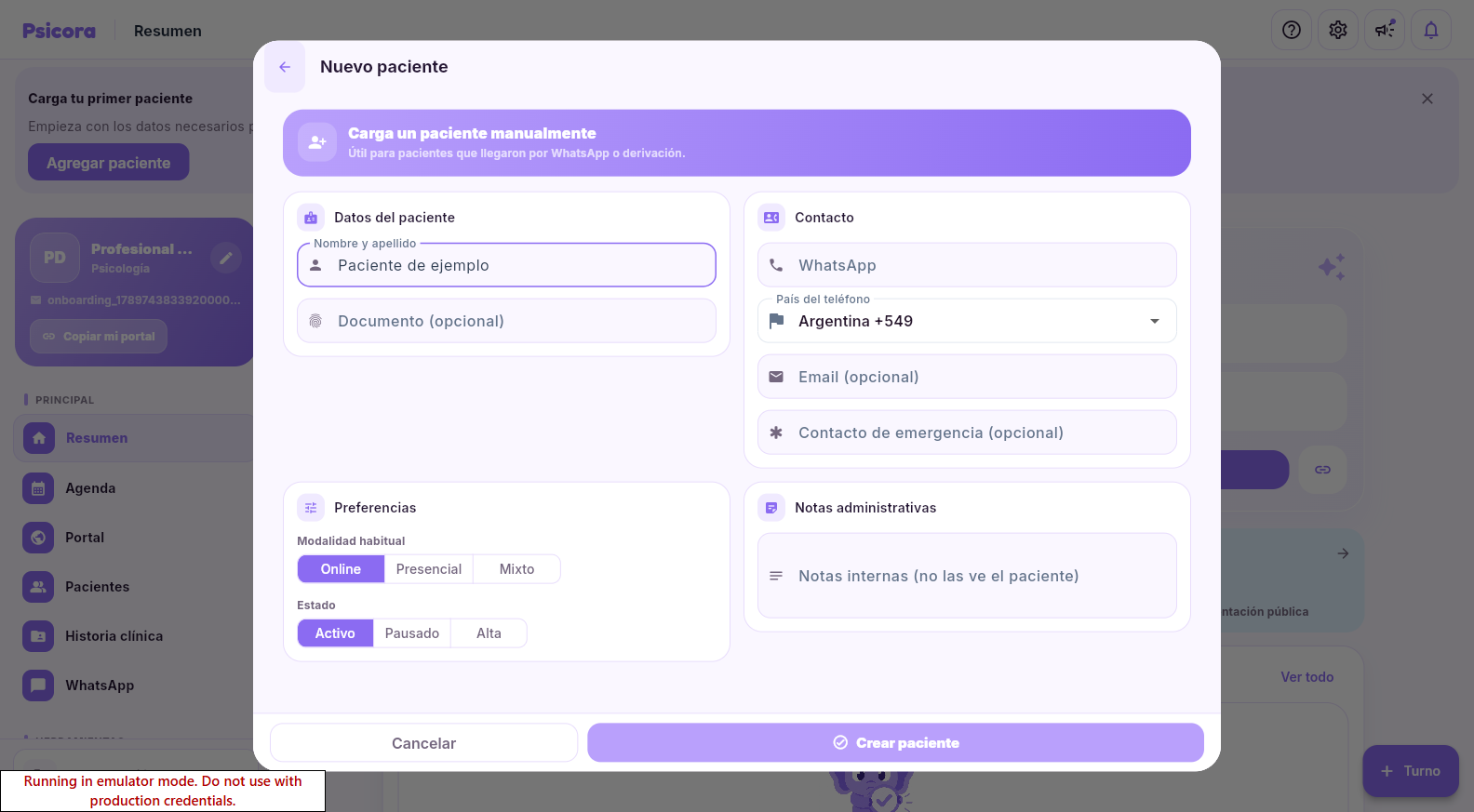
Completá la ficha
Escribí el nombre. Agregá teléfono, correo y otros campos cuando correspondan; revisá el país del teléfono antes de guardar.
Guardá y busca
Guardá la ficha y comprueba que aparece en Pacientes. Utiliza el buscador para encontrarla.
Mantené la ficha al día
Abrí el paciente y utiliza la opción de editar para actualizar sus datos. Para agendar otra sesión, reutiliza esta ficha.
Pausa o reactiva con un clic
En Editar paciente, pulsá el botón amarillo Pausar paciente. El estado y la fecha se guardan al instante, sin guardar otros cambios pendientes. Lo encontrarás en el filtro En pausa. Para volver a activarlo, abrí su ficha y pulsá Reactivar paciente. La pausa no cancela turnos ni modifica la historia clínica.
Reprogramá un turno próximo
Usá Reprogramar junto a Nuevo o al lado de la modalidad en una ficha con turnos próximos. Sólo aparecen pacientes con sesiones futuras pendientes o confirmadas. Si tiene varias, elegí cuál; si tiene una, se abre directamente el editor. Cambia fecha, horario, modalidad y honorario y guardá: se actualiza esa sesión en Agenda.
Cómo comprobarlo
Encontrás al paciente y sus datos persisten al volver a abrir la ficha.
Ten en cuenta
- Buscá antes de crear otra ficha con el mismo nombre.
- Tener una ficha no significa que ya exista un turno.
- La X superior cierra la ficha. El botón gris Eliminar paciente está debajo de Preferencias y pide confirmación antes de quitarlo de tu listado. Los turnos se conservan.
- Los cambios de Estado en una ficha existente se guardan inmediatamente. Los demás datos requieren Guardar cambios.
¿Te ayudó esta guía?
Tu respuesta nos ayuda a mejorar las instrucciones.