
Abrir una historia clínica y registrar una sesión
Organizá el registro privado de cada paciente.
Antes de empezar
- Una ficha de paciente.
Paso a paso
Elegí el paciente
Entrá a Historia clínica. En Historias Clínicas, buscá por nombre, apellido o documento y seleccioná al paciente. La búsqueda ignora mayúsculas y tildes. También podés abrir su historia desde el detalle de un turno.
Revisá el Resumen
Consultá las sesiones registradas, la situación clínica y el foco terapéutico elegido. Usá las pestañas Historia, Sesiones y Objetivos para abrir cada área. El nombre del paciente aparece junto a Volver y permanece visible al cambiar de pestaña o desplazarte por el contenido. La cabecera muestra edad cuando hay fecha de nacimiento válida y modalidad; en el celular el nombre ocupa la barra superior. En el celular, las tarjetas del Resumen ocupan el mismo ancho que el bloque de sesiones registradas.
Completá la Historia
Editá la ficha inicial, agregá diagnósticos con código opcional y fecha, o registrá una evaluación de riesgo. El nivel lo seleccionás vos. Podés abrir una evaluación y elegir Actualizar evaluación: se guarda una nueva conservando la anterior. La evaluación con fecha más reciente determina el riesgo mostrado en Resumen.
Registrá una sesión o evolución
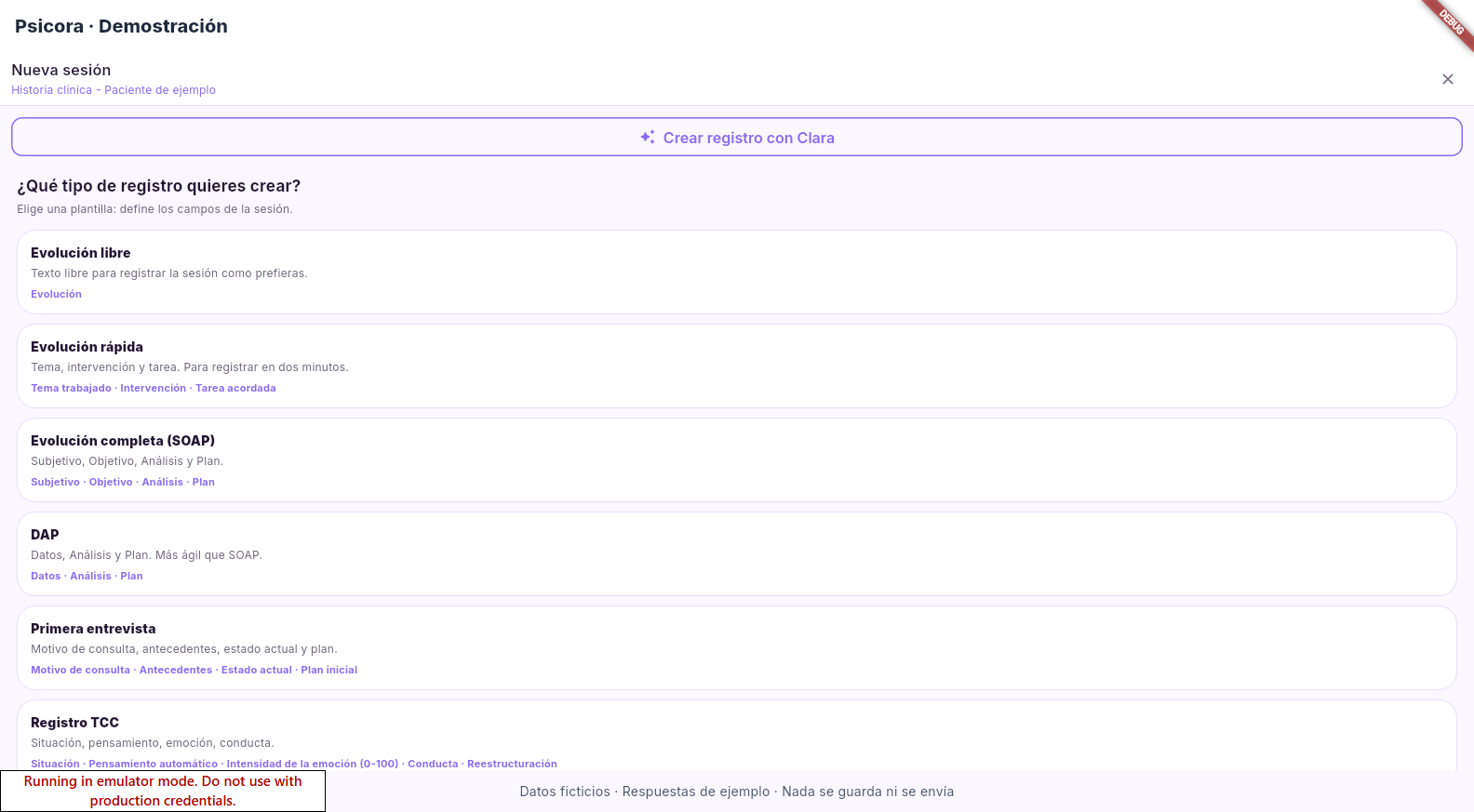
En Sesiones, pulsá Registrar sesión y elegí una plantilla. Revisá fecha, hora, modalidad y contenido antes de guardar. En Historia, Nueva evolución ofrece las mismas plantillas para registros diarios; Evolución libre abre el editor de texto. Las sesiones también aparecen en Evolución diaria, sin duplicar registros.
Organizá tus apuntes con Clara
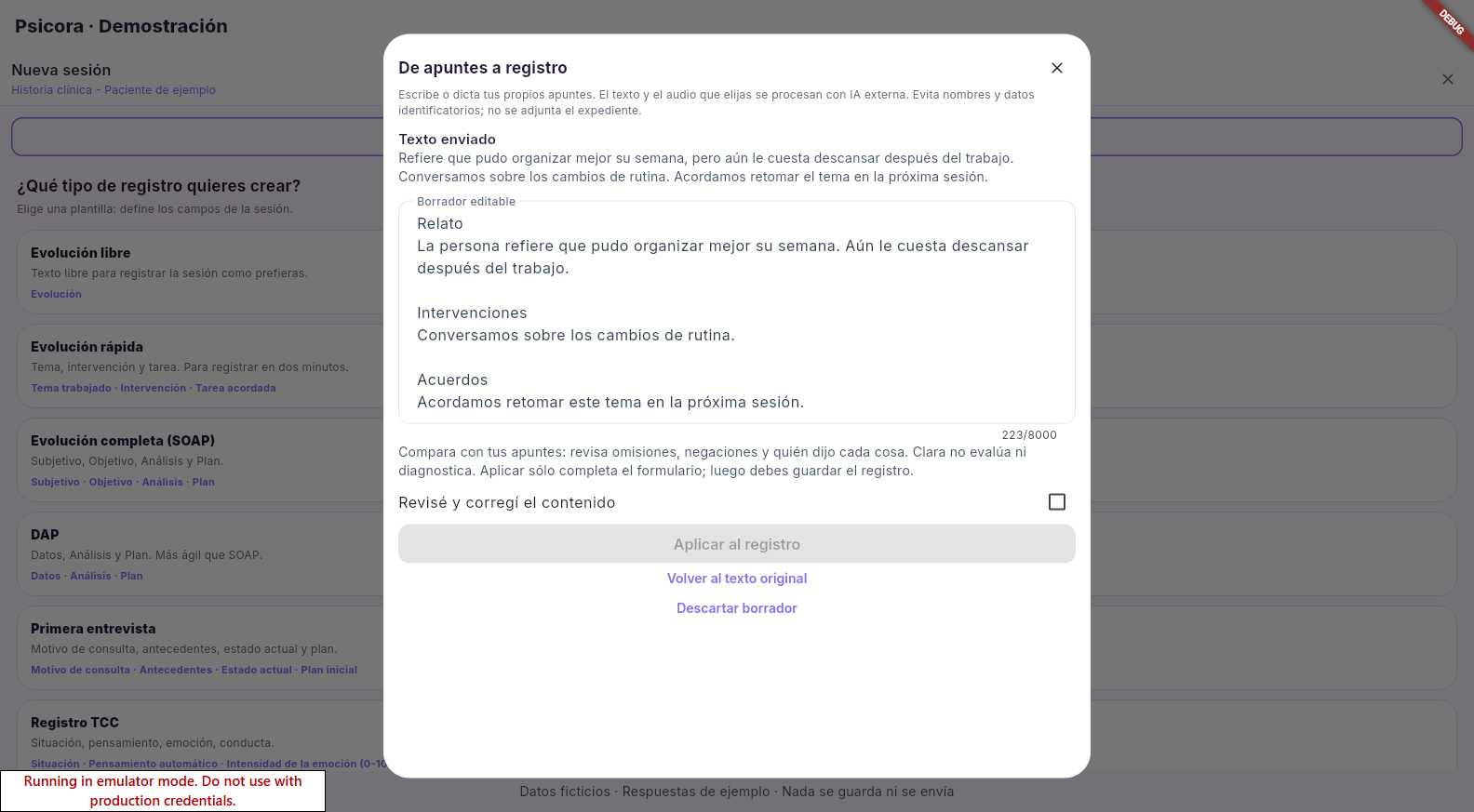
Al crear una sesión o evolución, pulsá Crear registro con Clara antes de elegir plantilla. Escribí o dictá tus propios apuntes, prepará el borrador, comparalo y corregilo. Marcá Revisé y corregí el contenido y aplicá al registro. Se abre un formulario de evolución libre: revisá fecha, modalidad y contenido, y guardá explícitamente. Este recorrido no usa autoguardado ni modifica asistencia, pagos o riesgo.
Definí objetivos y registra avances
Creá un objetivo, escribí el criterio para valorar su avance y elegí Marcar como foco para mostrarlo en Resumen. Registrar avance permite indicar fecha, estado, porcentaje manual y observaciones. Ver historial reúne los avances guardados. Sobria y Creativa muestran los mismos objetivos; cambiar de vista no modifica los datos.
Guardá y comprueba
Abrí el registro para verificar el contenido y el paciente. Los porcentajes y niveles son registros del profesional; la aplicación no calcula una valoración clínica.
Cómo comprobarlo
El registro aparece dentro de la historia del paciente elegido.
Ten en cuenta
- Una nota clínica no es una nota personal ni contenido para el portal.
- Antes de compartir o exportar, revisá exactamente qué información incluye la acción.
- Desde la lista de Historia clínica, pulsá Respaldar mis historias clínicas. También está en Configuración → Exportar mis datos. Consultá la guía de exportación para conocer su alcance.
- La vista Lista aparece por defecto. Usá Tarjetas para ver las fichas en columnas; en el celular se acomodan en una columna. El contador muestra cuántos pacientes coinciden con la búsqueda.
- En el directorio, la última sesión corresponde al turno más reciente marcado como Atendido. Dentro del expediente, los indicadores cuentan los registros clínicos de sesión. Guardar una evolución no cambia la asistencia ni el pago en Agenda.
- Los registros anteriores se conservan. Si una sesión no tiene una fecha específica, se muestra la fecha original de creación. Un avance registrado con fecha anterior se conserva en el historial sin reemplazar uno más reciente.
- El borrador de Clara usa únicamente el texto o audio que elegís, procesado por IA externa. Evita datos identificatorios. No consulta el expediente y puede equivocarse: revisá omisiones, negaciones y atribuciones antes de guardar.
¿Te ayudó esta guía?
Tu respuesta nos ayuda a mejorar las instrucciones.