
Crear tu cuenta e ingresar
Completá el registro y volvé a tu espacio profesional.
Antes de empezar
- Un correo o cuenta de Google que puedas seguir utilizando.
Paso a paso
Abrí el acceso
En la web, Ingresar abre Iniciar sesión y Comenzar gratis abre Crear cuenta. Podés cambiar entre esas dos opciones en la misma pantalla. Continuá con Google o con tu email y contraseña.
Usá siempre la misma cuenta
Seleccioná el correo con el que querés trabajar. Si ya tenías una cuenta, utiliza el mismo método de acceso para encontrar tus datos.
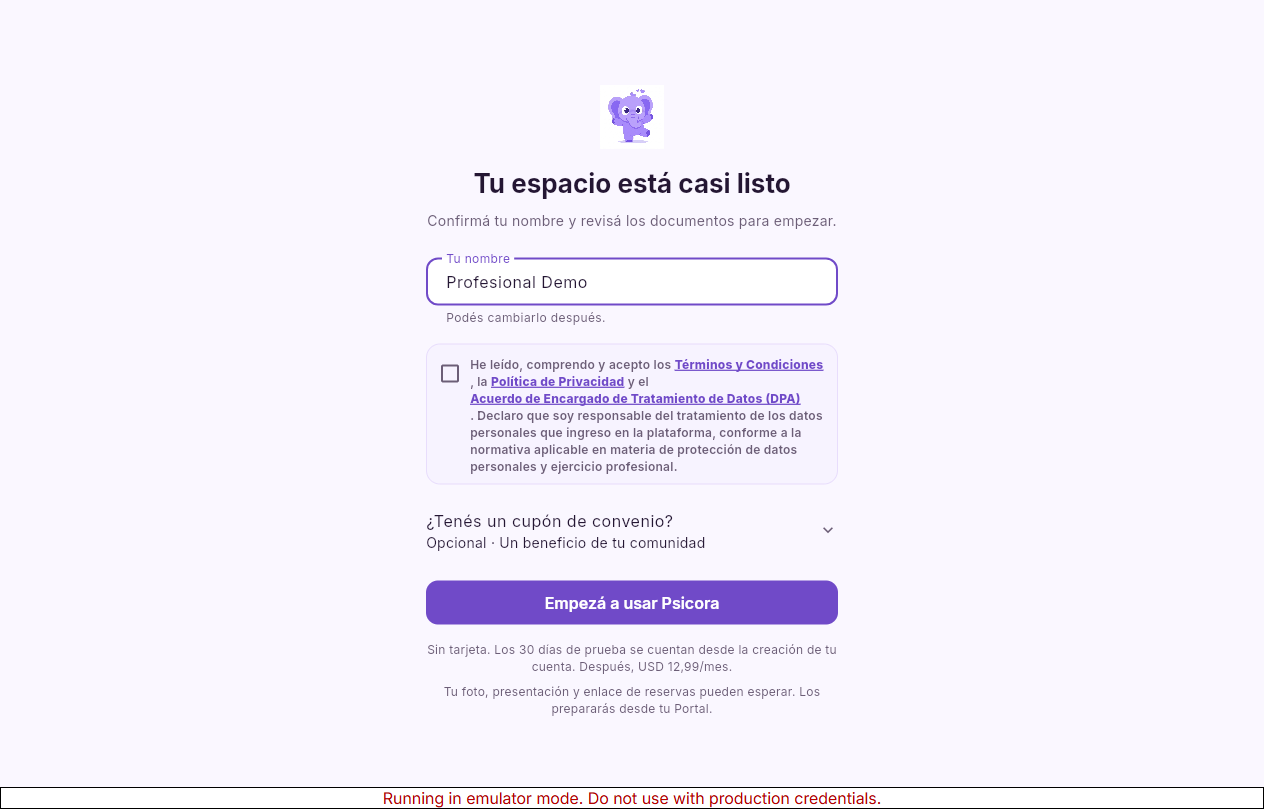
Confirmá tu nombre y los documentos
En el primer ingreso, confirmá tu nombre. Si usás Google, aparece propuesto para que puedas revisarlo. Abrí y revisá los documentos legales y marca su aceptación. Pulsá Empezá a usar Psicora para entrar directamente a Inicio. Foto, presentación, redes y enlace público se preparan después en Portal.
Si tienes un código de convenio
Completa el registro sin ingresar el código. Al contratar el Plan Personal, ingrésalo en el checkout de Lemon y comprueba el descuento antes de confirmar. El código del convenio ofrece 20% durante 12 meses, conserva la prueba original y no se acumula con otros beneficios. Si tenías un cupón individual pendiente, puedes terminar ese recorrido anterior.
Elegí cómo empezar
En Inicio podés elegir Organizar pacientes y agenda, Preparar reservas online o Explorar por mi cuenta. La guía se puede retomar después.
Cómo comprobarlo
Ves Inicio y podés elegir una guía o explorar tu espacio de trabajo.
Ten en cuenta
- La prueba de las nuevas cuentas dura 30 días desde el registro y no requiere tarjeta.
- Si al entrar ves una cuenta vacía, comprobá el correo antes de crear otra.
- Al crear una cuenta con email, usá al menos 8 caracteres y repetí la contraseña. Mostrar permite comprobar lo escrito antes de continuar.
- En la web, Cerrar sesión te devuelve al mismo acceso público de Psicora. Android e iOS conservan el acceso dentro de la app.
- Si dejaste el registro pendiente, podés terminarlo con tu nombre y la aceptación legal. Se conservan los datos que ya habías guardado y el plazo original de tu prueba.
- Si el guardado tarda, conserva la pantalla y pulsá Comprobar y continuar cuando esté disponible. Si aparece un error de conexión, podés reintentar sin volver a escribir el formulario.
- Tu enlace público se prepara al guardar Portal. Hasta entonces, Copiar mi portal te lleva al editor para elegir y comprobar una dirección disponible.
- Mientras no haya un país configurado, el lenguaje inicial sigue la web desde la que ingresaste. Después, la app utiliza el país de tu cuenta.
¿Te ayudó esta guía?
Tu respuesta nos ayuda a mejorar las instrucciones.