
Usar el asistente de agenda
Buscá alternativas para reprogramar y revisá las propuestas antes de confirmar cambios.
Antes de empezar
- Acceso a Agenda y a su botón de asistente.
Paso a paso
Abrí el asistente
Desde Agenda, pulsá la acción del asistente. También podés abrir Clara en la barra superior y pulsar Turnos.
Describe la tarea
Explica qué necesitás organizar, con fechas y horarios claros. Revisá las preguntas o avisos de la herramienta.
Buscá alternativas para una sesión
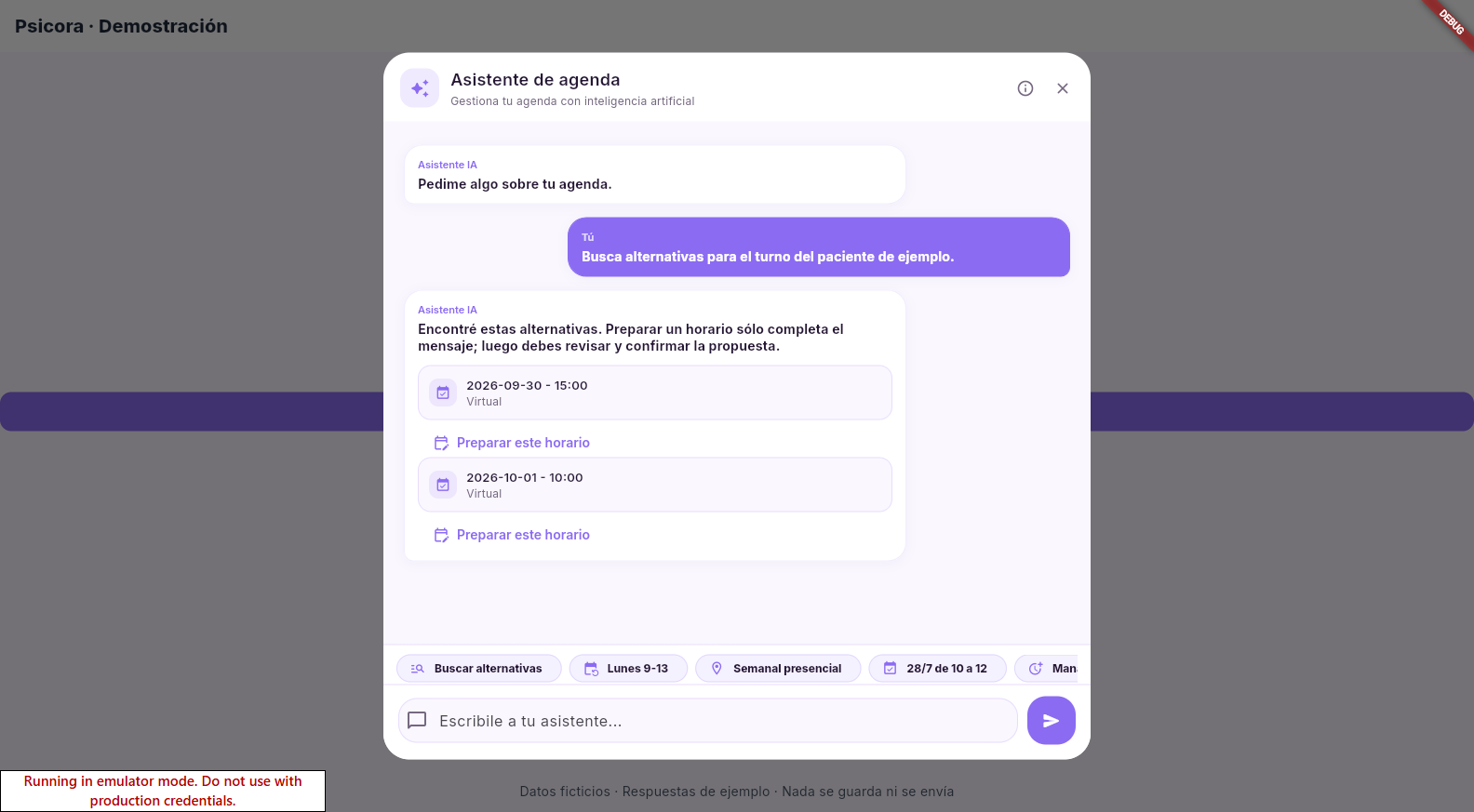
Pulsá Buscar alternativas y completá el paciente, fecha y hora del turno original. Podés indicar un día para buscar; si no lo indicas, se revisan los próximos siete días. Verás hasta cinco opciones publicadas con la misma duración y modalidad, sin superposiciones ni bloqueos. La búsqueda no reserva ni cambia turnos.
Prepará la opción elegida
Preparar este horario completa un mensaje editable. Revisá el turno original y la nueva fecha y hora, enviá el pedido y comprobá la vista previa antes de confirmar. Si el turno cambió o el horario se ocupó, pide una nueva propuesta.
Revisá la propuesta
Comprobá paciente, fecha, hora y alcance de cualquier acción propuesta antes de confirmarla.
Comprobá el resultado
Después de la confirmación, revisá la agenda. Ante un error, verificá si se aplicó alguna acción antes de repetirla.
Cómo comprobarlo
La agenda coincide con los cambios que revisaste y confirmaste.
Ten en cuenta
- La respuesta del asistente por sí sola no demuestra que un turno se haya guardado.
- El asistente procesa tu pedido y el historial reciente con IA. No adjunta automáticamente tu listado de pacientes. Escribí sólo la referencia necesaria para identificar el turno, sin información clínica.
- Las alternativas respetan vigencia, frecuencia semanal o quincenal, horarios quitados y el mismo consultorio para sesiones presenciales. Si no hay opciones, probá otra fecha o revisá Disponibilidad. Sólo se reprograman turnos futuros pendientes o confirmados; se conservan paciente, duración, modalidad, honorarios y pagos.
- Para mover una sesión, indica tanto el turno original como la nueva fecha y hora. Si todavía no elegiste un destino, pide alternativas. Un dato faltante requiere aclaración; repetir el horario actual no prepara un cambio.
- Las sesiones nuevas conservan la moneda de tus honorarios configurados. Con pagos automáticos activados y honorario definido, Ingresos registra el saldo al finalizar la sesión.
¿Te ayudó esta guía?
Tu respuesta nos ayuda a mejorar las instrucciones.