
Editar tu perfil público y compartir el enlace
Elige la información que ven quienes visitan tu portal.
Antes de empezar
- Datos de presentación y contacto revisados.
Paso a paso
Entra a Portal
Abre Portal desde el panel. Editar perfil reúne tus datos, políticas, redes y recursos; Editar portal comienza con Fondos y luego los ajustes de diseño; Temas abre el catálogo completo de fondos.
Actualiza los datos
Revisa presentación, especialidad, foto, honorarios, modalidades, contacto y direcciones cuando correspondan.
Prepara el enlace público
En Editar perfil → Datos personales, escribe el Alias de tu enlace. Al guardar se comprueba que esté disponible y que no sea una dirección reservada. Si lo dejas vacío, se propone uno a partir de tu nombre cuando hay disponibilidad. Guarda antes de abrir o copiar el enlace.
Ajusta tu foto
En Editar perfil → Datos personales, pulsa Subir foto o Cambiar foto. Elige una imagen JPG, PNG o WebP de hasta 2 MB. Arrastra y usa el zoom en Ajustar encuadre; pulsa Aplicar encuadre y luego Guarda los cambios del perfil. Si ya tienes una foto, Ajustar encuadre permite volver a acomodarla. Cancelar conserva la foto anterior. La vista circular muestra cómo quedará tu perfil; el encuadre también se usa en el Portal público.
Prepara tu presentación con Clara
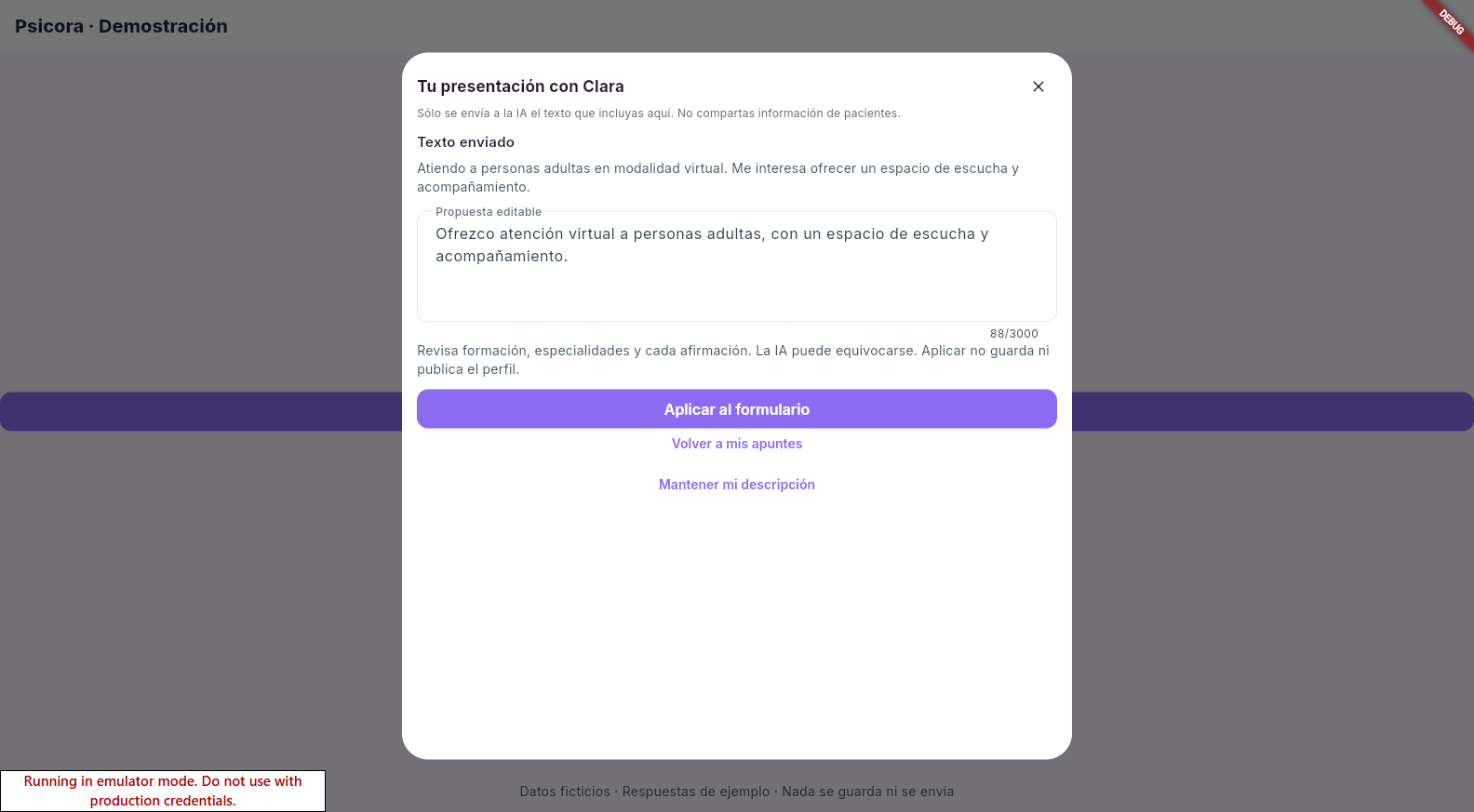
En Editar perfil, abre Datos personales y pulsa Preparar presentación con Clara junto a Descripción. Escribe entre 20 y 3000 caracteres con tu presentación o apuntes. Elige Armar presentación, Mejorar redacción o Hacer más breve. Revisa el texto enviado y la propuesta editable; comprueba formación, especialidades y cada afirmación antes de Aplicar al formulario. Después guarda el perfil para publicar. Mantener mi descripción cierra sin aplicar.
Revisa enlaces y recursos
Agrega o actualiza los enlaces y recursos disponibles en el editor. Abre sus destinos para comprobar que funcionan.
Guarda y visita
Guarda los cambios y abre el portal público. Revisa también cómo se ve desde un celular.
Comparte tu enlace
Copia la dirección del portal y úsala en tus redes o mensajes. Verifica el destino antes de enviarlo.
Cómo comprobarlo
El portal público muestra los datos que acabas de guardar.
Ten en cuenta
- Evita publicar datos de pacientes en tu presentación o recursos.
- La ficha del directorio y los horarios necesitan datos correctos; editar la presentación no crea citas disponibles.
- La herramienta envía a la IA sólo el texto que incluyas en esa ventana. No incluyas información de pacientes. Si la descripción cambió mientras revisabas la propuesta, se conserva tu edición actual.
- Si el acceso vence y recibes el aviso de continuidad del portal, tienes al menos 14 días desde ese envío para regularizar. Consulta la fecha límite del correo. Después, el enlace lleva al directorio y no admite nuevas reservas; no borra tu perfil ni las citas existentes. Al recuperar una suscripción vigente, el portal vuelve con el mismo enlace.
- En Categorías y botones puedes desactivar el botón principal de agenda de citas. Al guardar, se ocultan tanto ese botón como el aviso Agenda completa / Sin citas disponibles; los enlaces personalizados que sigan activos permanecen visibles.
- Cambiar el alias modifica la dirección pública. Revisa y vuelve a compartir el enlace nuevo si habías difundido el anterior.
- Si acabas de terminar un registro pendiente y tu enlace aún no está preparado, guarda el perfil antes de compartirlo. Se comprueba que la dirección esté disponible.
¿Te ayudó esta guía?
Tu respuesta nos ayuda a mejorar las instrucciones.